
Firewall App Blocker (Fab) v1.9:Windows防火墙软件联网控制工具
Firewall App Blocker(简称 FAB)是一款专门用于管理 Windows 防火墙规则的轻量级工具,能够帮助用户快速控制指定程序的网络访问权限。相比 Windows 系统自带的防火墙管理界面,FAB 提供了更加直观、简单的操作方式,无需进入复杂的高级安全设置,就能轻松禁止或允许指定软件连接互联网。
使用 FAB,只需将需要限制联网的程序拖放到软件窗口,或者通过浏览功能选择对应的 EXE 文件,即可快速创建防火墙阻止规则。如果以后需要恢复程序的网络访问权限,也可以通过右键菜单或允许按钮进行操作。
软件还提供白名单模式、进程添加、本地子网放行、命令行控制等高级功能,适合需要管理电脑软件联网权限、限制后台程序访问网络的 Windows 用户。
一、软件主要功能
一键禁止软件联网: 通过拖放 EXE 文件,快速创建 Windows 防火墙出站阻止规则。
恢复网络访问: 右键选择 Allow,或者选中程序后点击 Delete 或 Allow 按钮,移除或解除相应限制。
白名单模式: 启用后默认阻止网络访问,只允许白名单中的程序联网。
进程管理: 通过 Add Process 功能添加正在运行的进程,可同时选择多个进程。
入站与出站规则: 分别创建入站或出站防火墙规则,灵活控制程序的网络通信。
本地网络放行: 支持允许本地子网访问,减少白名单模式对局域网设备的影响。
命令行支持: 支持通过 CMD 命令、脚本或任务计划程序管理防火墙规则。
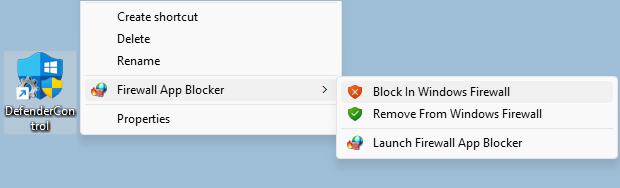
右键菜单集成: 可以在 Windows 资源管理器中直接右键 EXE 文件,快速添加或解除防火墙限制。
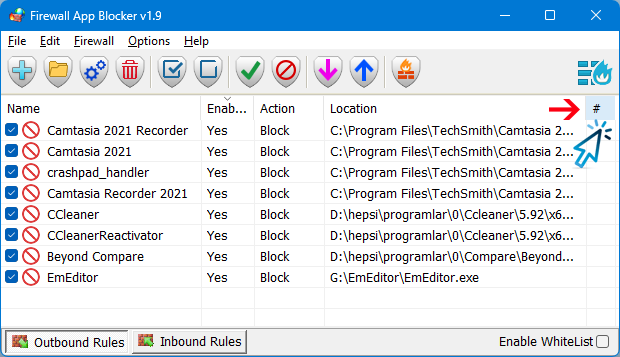
规则排序: 支持按照启用状态、操作类型及添加顺序整理规则。
二、白名单模式(WhiteList Mode)
白名单模式是 FAB 的一项实用高级功能。
开启该模式后,软件会阻止所有未被允许的网络访问,只允许用户主动添加到白名单中的程序联网。
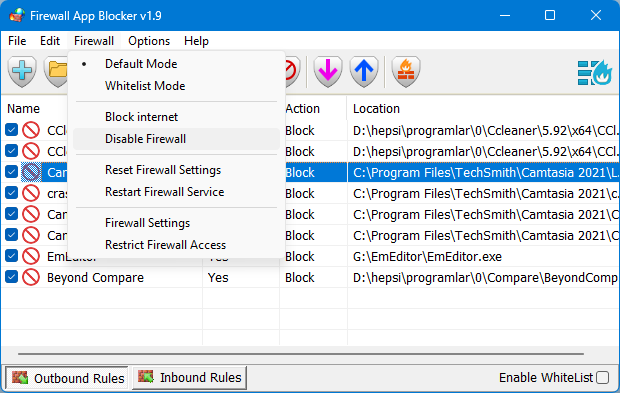
启用方法:
打开 Firewall App Blocker。
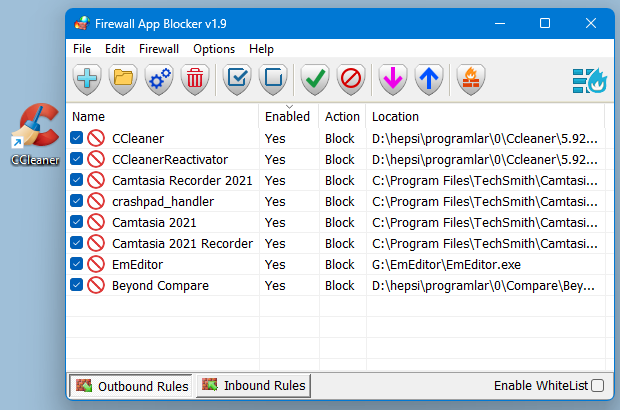
勾选窗口右下角的 Enable WhiteList。
将需要允许联网的程序拖入 FAB 窗口。
添加完成后,这些程序即可按照白名单规则访问网络。
需要注意,白名单模式可能影响打印机、局域网共享及其他本地网络设备的正常使用。
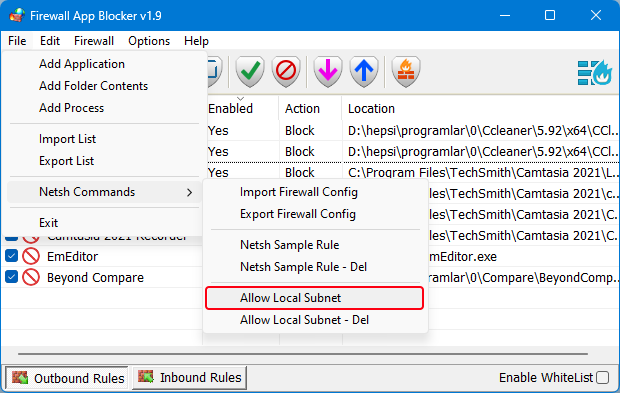
如果遇到此类问题,可以通过菜单 File → Netsh Commands → Allow Local Subnet,允许本地子网通信。
三、如何禁止或恢复软件联网
禁止软件联网:
运行 Firewall App Blocker。
将需要禁止联网的 EXE 文件拖入软件窗口。
软件自动创建对应的 Windows 防火墙规则。
检查列表中的规则状态,确认限制已经启用。
恢复软件联网:
在 FAB 列表中找到需要恢复的程序。
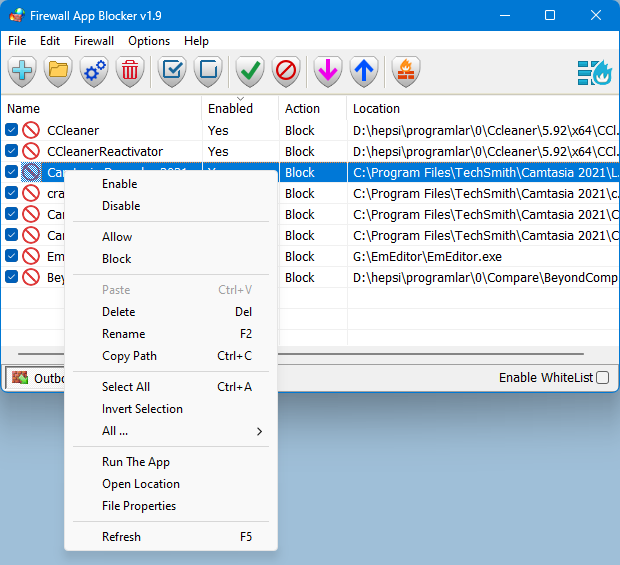
右键点击对应项目,选择 Allow。
也可以选中项目后点击 Delete 按钮删除对应规则。
注意:删除或解除 FAB 创建的规则,不代表其他第三方防火墙规则也会自动解除。
四、如何使用命令行管理防火墙规则
FAB 支持 CMD 命令,可以将规则管理操作集成到批处理文件、脚本或 Windows 任务计划程序中。
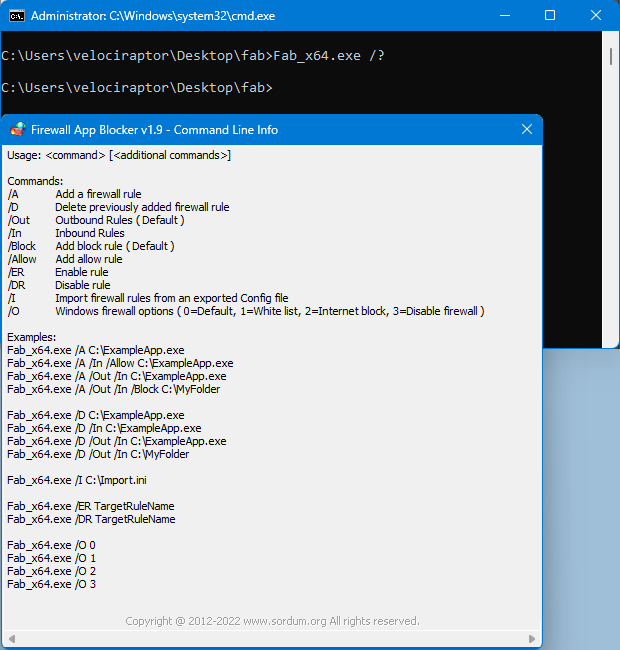
例如,在白名单模式下允许 WhatsApp Desktop 联网,可以使用以下命令:
fab_x64.exe /a /allow /in /out %ProgramFiles%\WindowsApps\*WhatsAppDesktop*
如果需要删除旧版本 WhatsApp 对应的规则,可以先运行:
fab_x64.exe /d /in /out %ProgramFiles%\WindowsApps\*WhatsAppDesktop?*
然后再执行上面的添加命令。
提示:命令行操作需要根据实际软件路径及程序名称进行调整,建议使用管理员权限运行。
五、如何正确禁止 Microsoft Edge 联网
如果需要禁止 Microsoft Edge 访问互联网,软件作者提供了专门的处理方式。
首先运行 Disable_EdgeRule.bat,然后打开 FAB,使用第二个按钮 Add Process 添加 Microsoft Edge 相关进程。
这种方式可以帮助处理 Edge 相关的防火墙规则。
需要注意,Microsoft Edge 可能涉及多个进程及系统组件,建议检查 Windows 高级防火墙设置中的相关规则,避免遗漏其他允许联网的规则。
六、软件高级设置
FAB 还提供了一些方便的扩展功能。
1. 添加运行进程
通过 Add Process 功能,可以直接从当前运行的进程中选择需要管理的程序,并将其添加到入站或出站规则列表。
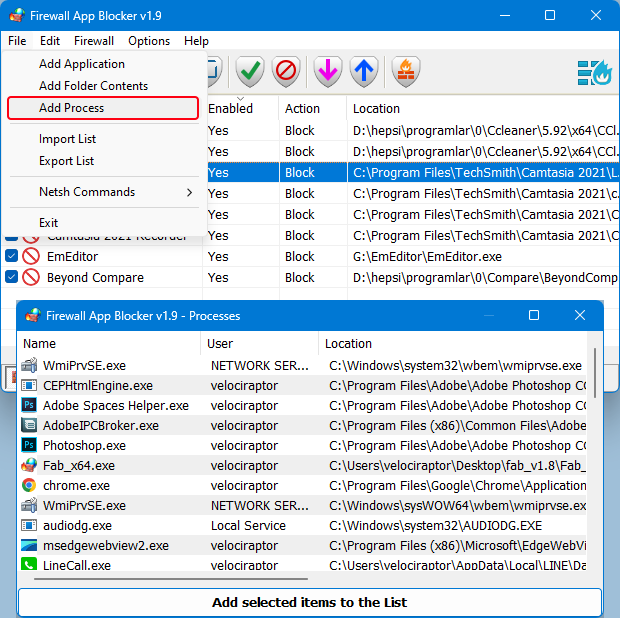
如果需要同时添加多个进程,可以按住 Ctrl 键进行多选。
2. EXE 文件右键菜单
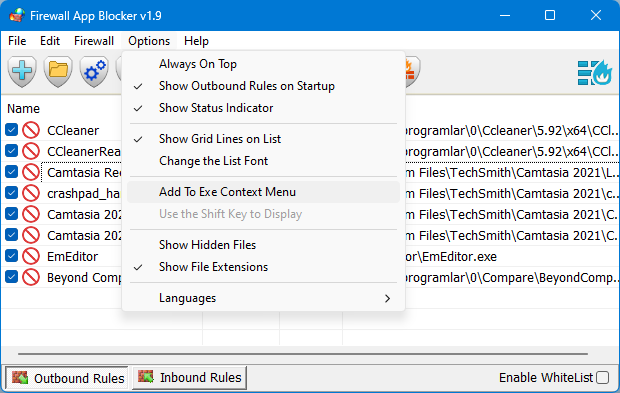
在 Options 菜单中启用 Add to exe context menu 后,可以直接在 Windows 资源管理器中右键点击 EXE 文件,将程序添加到防火墙规则中。
还可以启用 Use Shift Key to Display,让该菜单仅在按住 Shift 键时显示。
3. 规则排序
如果希望最近添加的规则显示在列表顶部,可以先点击 Enabled 或 Action 列标题,然后会出现 # 列,再点击该列标题即可按照添加顺序进行排序。
4. 语言设置
进入 Options → Languages → Translate,可以根据需要进行语言翻译和界面调整。
七、使用注意事项
FAB 主要负责管理 Windows 防火墙规则,不会修改 Windows 防火墙的默认规则。
使用前需要确保 Windows Defender 防火墙处于启用状态。
如果安装了 Avast 等第三方安全软件或防火墙,可能会影响 Windows 防火墙的正常工作。
启用白名单模式后,未添加到白名单的程序可能无法正常联网。
白名单模式可能影响局域网打印机、文件共享等功能,需要时可允许本地子网通信。
对系统程序及重要服务进行联网限制时,需要谨慎操作,避免影响 Windows 正常功能。
八、软件更新日志
版本:Firewall App Blocker v1.9
更新日期:2022年9月28日
本次更新内容:
[修复] 更改界面语言后,Enable WhiteList 复选框消失的问题。
[修复] 命令提示符中的一个小错误。
[修复] 新添加的规则无法显示在列表顶部的问题。
[新增] File → Netsh Commands 菜单增加部分语言支持。
九、软件基本信息
软件名称:Firewall App Blocker
软件简称:FAB
软件版本:v1.9
软件类型:Windows 防火墙管理工具
软件语言:多国语言,支持简体中文和繁体中文
支持系统:Windows 11、Windows 10、Windows 8.1、Windows 8、Windows 7、Windows Vista
系统架构:32位(x86)和64位(x64)
十、总结
Firewall App Blocker 是一款简单实用的 Windows 防火墙管理工具,适合希望自主控制软件联网权限的用户。
无论是禁止某个软件自动连接互联网、限制后台程序访问网络,还是通过白名单模式管理电脑的网络访问权限,都可以借助 FAB 快速完成。
相比 Windows 自带的复杂防火墙管理界面,FAB 将常用操作集中在一个窗口中,大大降低了防火墙规则管理的操作难度。

评论(0)